Não há necessidade de gastar seus dados móveis ou estar online, pois na dica de hoje você vai aprender como assistir Netflix sem Internet. Você vai poder baixar séries, filmes e os documentários que você deseja na Netflix e ver quando quiser.
Atualmente, o aplicativo deu acesso a essa opção para todos os usuários que possuem uma conta ativa no serviço e em diferentes plataformas, como telefones celulares, computadores e tablets. Os aplicativos do serviço de streaming disponibilizam a opção de download de filmes e séries para você assistir offline.
Como Assistir Netflix sem Internet
- Entre no aplicativo do Netflix. Caso ainda nao tenha instalado e deseje aprender como, visite o tutorial baixar Netflix.
- Vá até o menu localizado na parte inferior da tela, toque na opção "Downloads" e, em seguida aperte em "Encontre um título para baixar".
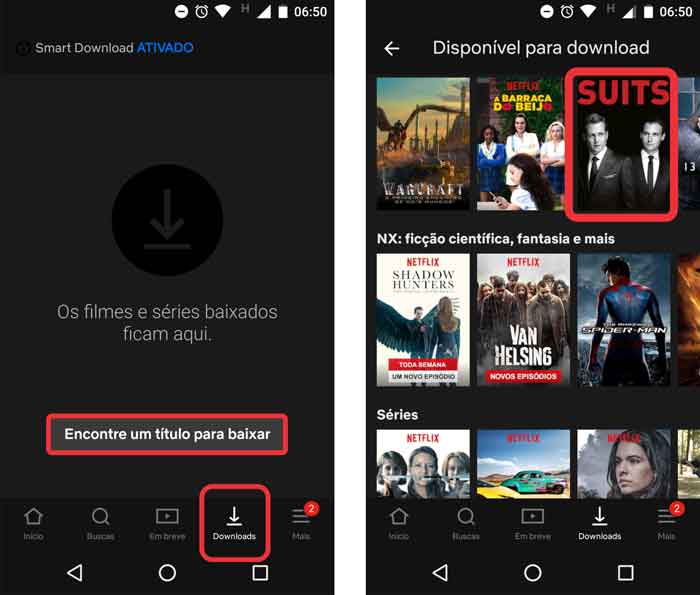
Automaticamente, o Netflix exibirá uma galeria repleta de filmes e séries disponíveis para você. Após encontrar, selecione o vídeo desejado para dar início ao processo de download.
- Depois de selecionar o conteúdo que deseja baixar, você será direcionado para a página referente a ele. O procedimento será o mesmo, tanto para filmes quanto séries. No caso de filmes, você terá apenas que clicar no ícone de download (aquele com a seta para baixo) localizado ao lado do vídeo.
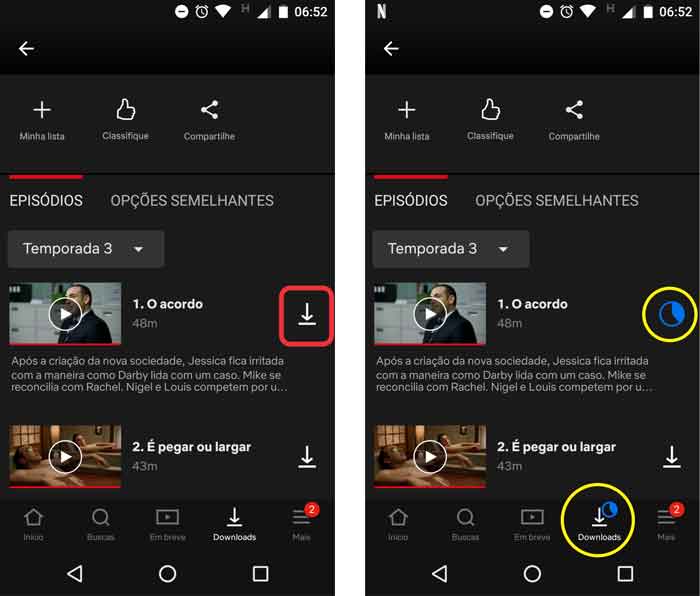
Porém, se você quiser baixar uma série, você terá que acessar a aba de episódios, escolher a temporada e o episódio que deseja assistir antes de apertar no ícone de download para baixar o conteúdo no seu dispositivo.
- Observe a imagem acima e veja que, logo após você dar início ao download, o App da Netflix exibirá um ícone como um relógio de carregamento, demonstrando o quanto falta para o vídeo concluir o download. Observe que esse mesmo ícone também estará visível logo acima de "Downloads" na barra inferior da tela.
- Quando o aplicativo terminar de fazer o download, surgirá um novo ícone confirmando que você baixou o vídeo com êxito.
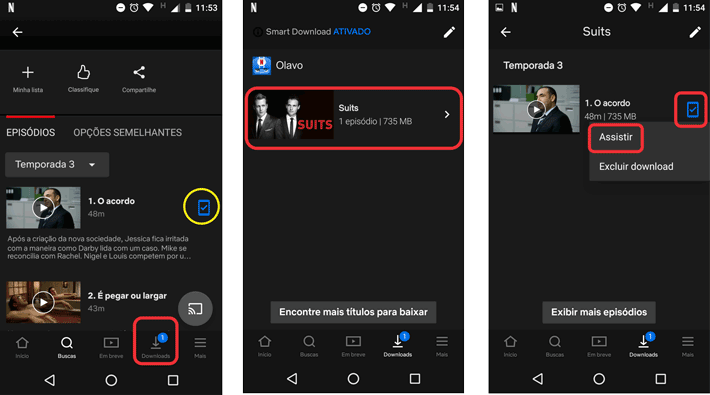
Você pode tocar nesse ícone para assistir o vídeo agora, ou então, toque em "Downloads" na parte inferior da tela do seu celular. Em seguida, selecione o filme ou a série e toque em "Assistir" para ver o vídeo que você acabou de baixar.
Como Excluir um Vídeo do Netflix que eu Baixei no meu Celular?
Repare na última imagem acima, (da esquerda para a direita), veja que abaixo da opção "assistir", a Netflix oferece a alternativa "Excluir download".
Portanto, basta clicar em "Excluir download", que rapidinho o vídeo irá desaparecer do seu dispositivo, liberando espaço no celular smartphone para que você continue armazenando novos dados.
É importante lembrar de excluir os vídeos que você já assistiu. Isso irá permitir que o seu celular iPhone ou Android não tenha o seu espaço de armazenamento e funcionamento comprometido.
Deixar a memória do seu celular cheia é sempre um portal de entrada para que o aparelho comece a bugar, desenvolvendo uma série de problemas, reduzindo sua capacidade e vida útil.
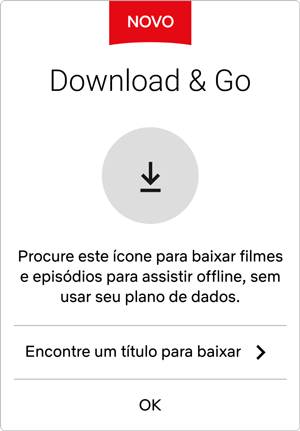
Requisitos:
- Para baixar seus filmes ou séries favoritas do aplicativo Netflix, você precisa:
- iPhone ou iPad: Sistema iOs 9.0 ou superior.
- Android 4.4.2 ou superior.
- Dispositivos com o Windows 10 na versão 1607 (Atualização de aniversário) ou superior.
- Independentemente da associação ou localização geográfica, esse modo de conteúdo offline está disponível para todos os usuários do Netflix. Lembre-se sempre de manter o aplicativo atualizado.
- A qualidade do vídeo que você deseja baixar dependerá da velocidade da conexão com a Internet e do espaço de armazenamento que você tem no seu dispositivo.
- O mais aconselhável é fazer o download offline usando uma rede Wi-Fi, em vez de gastar dados móveis, pois podem chegar a mais de 1 GB (gigabyte).
Baixe Vídeos Usando uma Rede WiFi
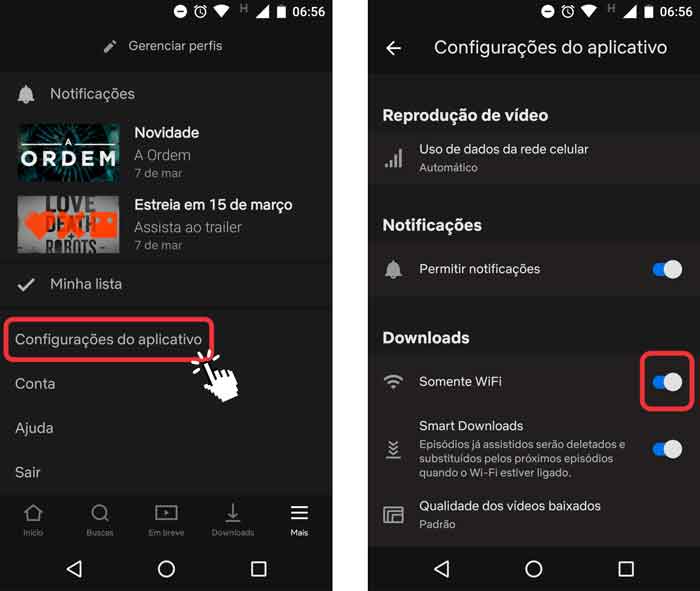
Habilitar o download apenas com uma rede Wi-Fi é muito simples. Vá para as "Configurações" do aplicativo Netflix e clique na opção "Configurações do aplicativo". Na guia "Downloads", ative o botão "Somente WiFi":
Como Fazer Download de Filmes e Séries no Netflix em Alta Resolução
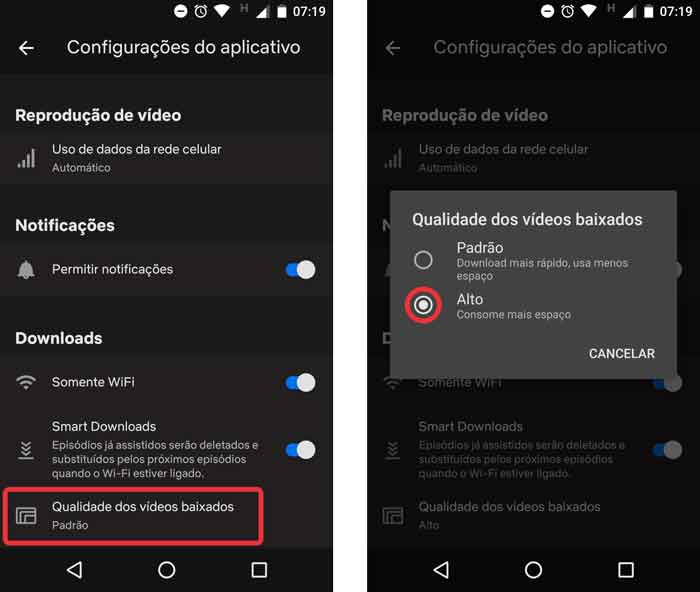
Se você deseja obter a melhor imagem possível, vá para a seção "Qualidade dos vídeos baixados" e escolha a opção de qualidade de vídeo desejada, que podem ser:
- Padrão: Download mais rápido, usa menos espaço;
- Alto: Consome mais espaço, porém possui uma qualidade melhor para visualização.
Além disso, nessa mesma seção (Configurações do aplicativo), há uma barra na parte inferior que detalha o nome do dispositivo. A área cinza mostra o espaço usado por fotos e vídeos de outros aplicativos, enquanto a área azul mostra o espaço usado pelo conteúdo da Netflix, que pode ser excluído com a opção "Excluir todos os downloads".
Concluindo
O aplicativo da Netflix impressiona por ser eficiente, rápido e fácil de usar. A versão mobile não deixa nada a desejar, se estabelecendo como uma excelente opção de reprodução de vídeos em momentos em que você terá acesso a internet, ou não.
Através desses recursos aqui apresentados, você poderá assistir aos novos episódios da sua série favorita mesmo sem acesso a nenhuma rede WiFi, ou em lugares de difícil acesso a internet.
Desfrute ao máximo da sua assinatura e compartilhe com os seus amigos as nossas dicas.













Como faço para baixar o aplicativo da Netflix?
Visite a página "Baixar Aplicativo da Netflix" com o tutorial passo a passo.